
以下是利用 Synology (群晖) DDNS-GO + 域名 实现远程访问的详细步骤:
第一阶段:准备工作
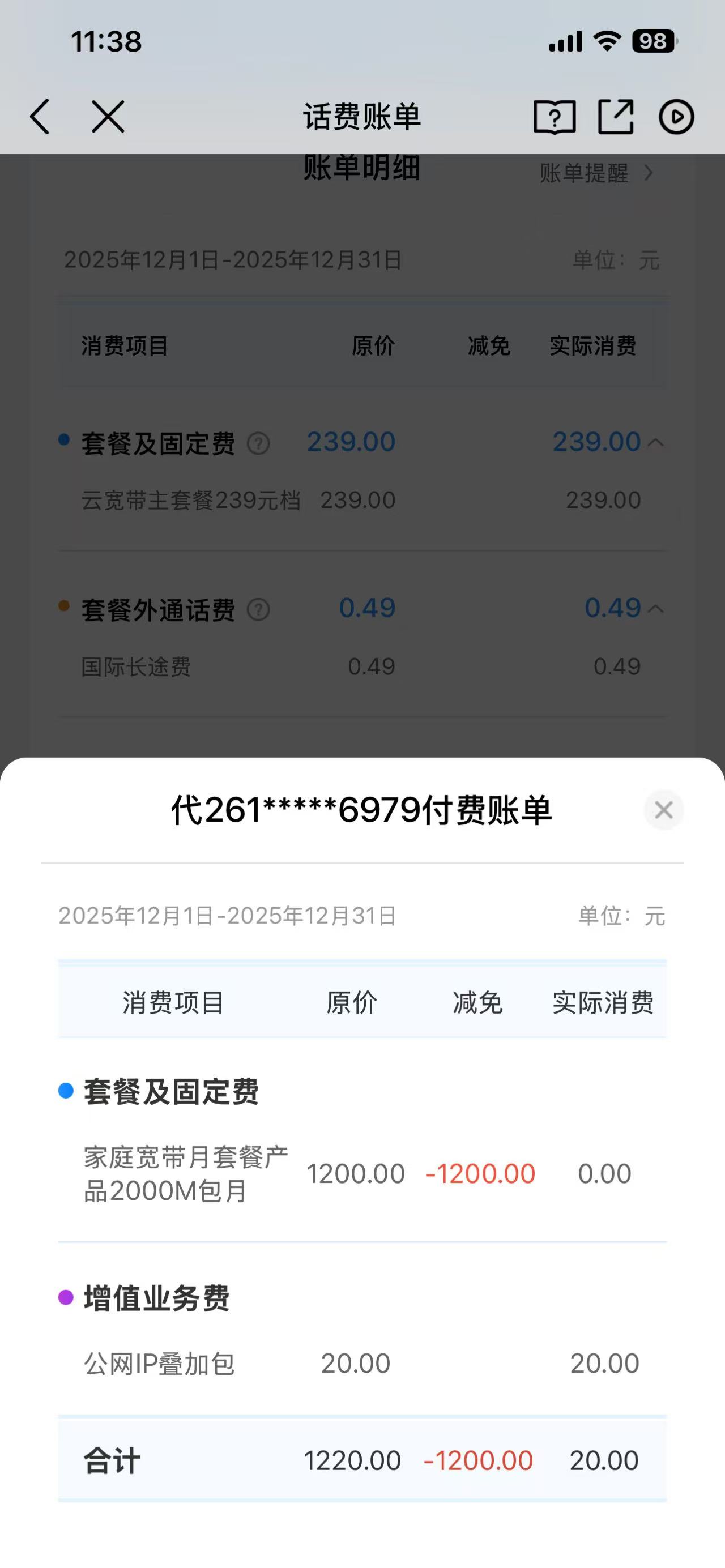
- 确认公网IP:你需要联系宽带运营商(电信/联通通常比较容易申请,移动较难)申请开通公网IPv4,以北京移动家庭宽带举例,首先请勿给客服打电话询问办理动态公网IP,客服会以官方的理由告知你,你的家庭宽带不能办理公网IP;直接搜索离家最近的中国移动自营营业厅,到现场直接告诉店员需办理公网IP,店员会当场为你办理,费用的话我目前是每月20元,自动计入话费账单,当场办理后大概5分钟就可以生效,回家需重启光猫路由器。
- 购买域名:在阿里云、腾讯云、Cloudflare 或华为云购买一个域名(例如 mynas.com)。
- 获取 API Key (关键):DDNS-GO 需要权限来修改你的域名解析记录。以阿里云为例:登录控制台 ->以此点击头像 -> AccessKey管理 -> 创建 AccessKey -> 记录下 AccessKey ID 和 AccessKey Secret。以腾讯云为例:访问控制 -> API密钥管理 -> 新建密钥。
第二阶段:在群晖上部署 DDNS-GO
正常使用群晖的 Docker(现改名为 Container Manager)来安装,这是最稳定、干净的方式,但是目前国内的docker镜像有问题,所以直接在套件中心下载即可,如果默认的没有可以安装一个第三方套件源,一般都有。
第三阶段:配置 DDNS-GO
- 打开配置页面:在浏览器输入:http://群晖局域网IP:9876
- 选择 DNS 服务商:根据你购买域名的平台(Alibaba、Tencent、Cloudflare等)点击对应的图标。填入第一阶段准备好的 ID 和 Secret。
- 配置 IPv4 (如果你有公网IPv4):是否启用:勾选。获取IP方式:通常选择“通过网卡获取”,我这边是选择的接口,网卡的话你可以在在下拉框中选择群晖连接路由器的那个网口(通常是 eth0 或 ovs_eth0)。Domains:填写你想要解析的域名,例如 nas.mynas.com。
- 配置 IPv6 (如果你用 IPv6):是否启用:勾选。获取IP方式:同上,选择网卡。Domains:填写域名,例如 ipv6.mynas.com。
- 保存:点击右侧的“保存”按钮。查看左侧日志,如果出现 更新域名解析成功,说明 DDNS 已经生效。
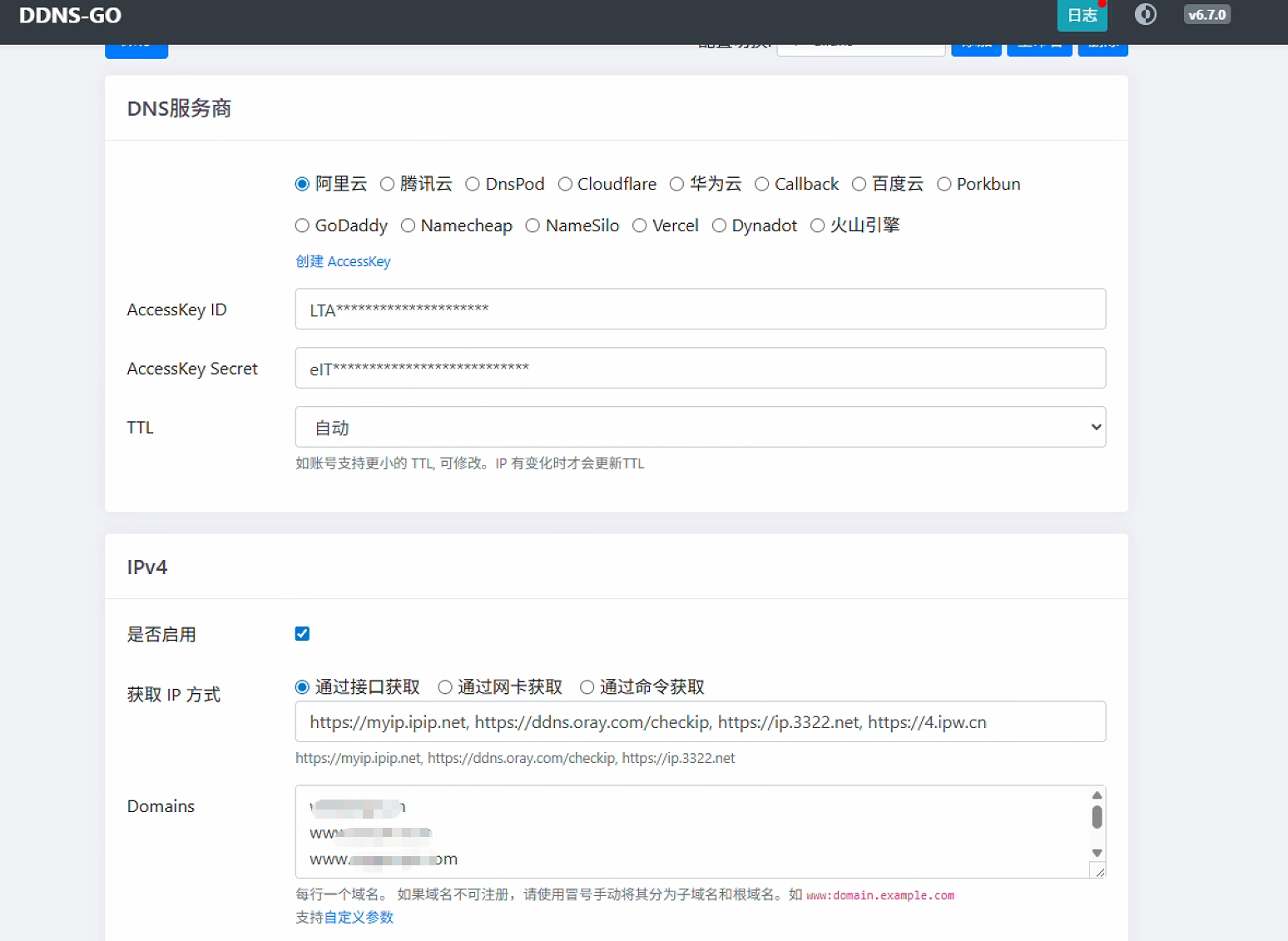
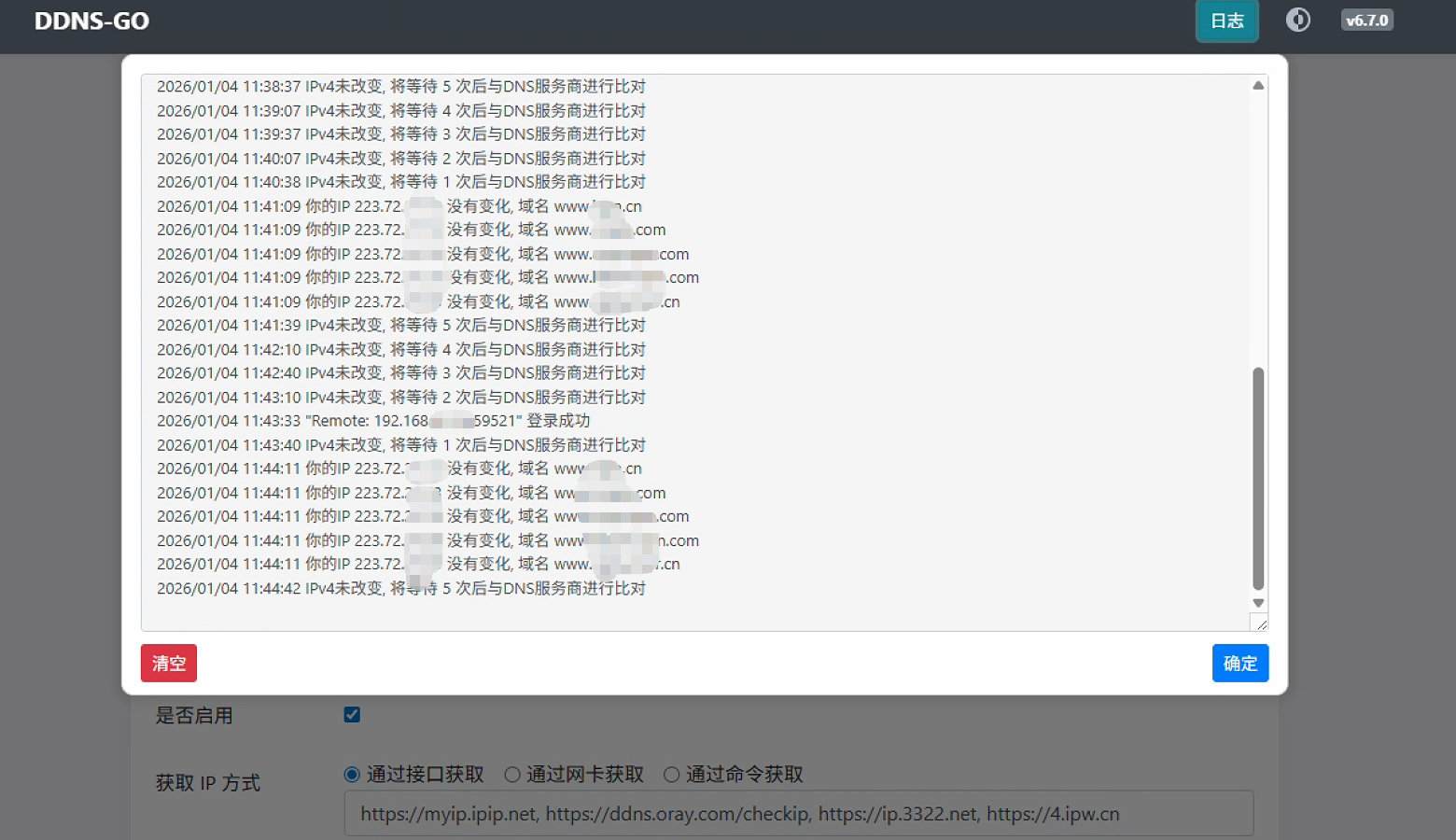
PS:多个域名换行填写即可
第四阶段:路由器端口映射 (Port Forwarding)
仅仅解析了域名是不够的,你还需要告诉路由器:“当有人从公网访问这个端口时,把流量转给群晖。”
- 登录你的光猫或主路由器后台。
- 找到 “虚拟服务器”、“端口转发” 或 “端口映射” 功能。
- 添加规则:外部端口:5000 (HTTP) 或 5001 (HTTPS)。为了安全建议改为不常用的端口,如 15000。内部IP地址:群晖的局域网IP (例如 192.168.1.100)。内部端口:5000 或 5001。协议:TCP。
- 注意:如果是 IPv6,通常不需要做NAT端口转发,但需要在路由器防火墙中放行群晖的IPv6地址对应的端口。
第五阶段:测试与访问
- 验证解析:在电脑终端输入 ping nas.mynas.com。如果显示的 IP 地址和你路由器里的公网 IP 一致,说明 DDNS 成功。
- 远程访问:在外网(手机断开WiFi使用5G流量),浏览器输入:http://nas.mynas.com:5000 (如果你改了外部端口,记得加对应端口号)。
进阶建议 (安全性优化)
- 开启 HTTPS:直接用 HTTP 暴露在公网很危险。可以在群晖 控制面板 -> 安全性 -> 证书 中,申请一个 Let's Encrypt 的免费证书,并分配给系统默认服务。以后使用 https://nas.mynas.com:5001 访问。
- 反向代理 (可选):如果你不想加端口号访问(即只想输域名),可以在群晖 控制面板 -> 登录门户 -> 反向代理服务器 中设置,但这通常需要 80/443 端口,家庭宽带通常封锁了这两个端口,所以一般还是需要带端口号访问。
总结流程图
graph TD
    A[外部设备 (手机/公司电脑)] -->|访问域名:端口| B(域名解析服务器 DNS)
    B -->|返回最新的公网IP| A
    A -->|连接IP:端口| C[光猫/路由器]
    C -->|端口转发| D[群晖NAS]
    D -->|Docker: DDNS-GO| E{检测IP变化}
    E -->|IP变了| F[调用云服务商API 更新DNS记录]
    E -->|IP没变| G[休眠等待]


评论